Te voy a ahorrar una conversación que he tenido demasiadas veces con clientes: "Estamos invirtiendo en SEO y en contenido, pero no sabemos cuántas ventas nos genera." La razón casi siempre es la misma — no tienen las conversiones configuradas en Google Analytics 4. Cero. Nada. Volando completamente a ciegas.
Y mira, entiendo por qué pasa. Configurar conversiones en GTM suena intimidante. El dataLayer, los activadores, las variables, los eventos… es fácil perderse. Pero después de montar esto para decenas de clientes en los últimos 18 años, he llegado a una conclusión: el 90% de las webs necesitan exactamente las mismas configuraciones. Así que las he empaquetado en 2 plantillas JSON listas para importar que te van a ahorrar horas.
Una para webs de servicios (formularios, teléfono, WhatsApp, email) y otra para tiendas WooCommerce (el funnel completo de eCommerce). Descarga, importa, cambia tu ID de GA4, y listo.
Y al final te muestro algo que me tiene especialmente entusiasmado: cómo usar LLMFY AI Traffic Analytics para ver esas conversiones desglosadas por fuente de tráfico, incluyendo cuántas vienen desde ChatGPT, Perplexity, Gemini y otros motores de búsqueda con IA.
¿Qué vas a tener configurado al terminar?
Al acabar esta guía vas a tener funcionando:
- Seguimiento de formularios de contacto (Contact Form 7, WPForms, Gravity Forms, etc.)
- Seguimiento de llamadas telefónicas (clics en enlaces tel:)
- Seguimiento de WhatsApp via JoinChat (el plugin más usado)
- Seguimiento de clics en email (enlaces mailto:)
- Seguimiento eCommerce completo en WooCommerce (view_item, add_to_cart, purchase, y todo el funnel)
- Todos los eventos marcados como conversiones en GA4
- Visibilidad de conversiones por canal en LLMFY AI Traffic Analytics
Antes de empezar: lo que necesitas tener listo
Esto es lo mínimo que necesitas antes de tocar nada:
- Una cuenta de Google Tag Manager — Créala gratis en tagmanager.google.com
- Una propiedad de Google Analytics 4 — Con tu ID de medición (G-XXXXXXXXXX)
- GTM instalado en WordPress — Yo siempre recomiendo el plugin GTM4WP (gratuito y es el estándar de la industria)
- Tu ID de medición GA4 — Lo encuentras en GA4 → Administrar → Flujo de datos → Tu flujo web
Si aún no tienes GTM en WordPress, instala GTM4WP, introduce tu ID de contenedor GTM (GTM-XXXXXXX) en Ajustes → Google Tag Manager, y activa el código del contenedor.
Importante si estás en la UE (y sí, España cuenta): En tu contenedor de GTM, ve a Administrar → Configuración del contenedor y activa "Habilitar resumen de consentimiento" (Enable Consent Overview). Sin esto, el Consent Mode v2 no funciona bien y puedes tener problemas con el RGPD. Es la forma en que GTM se comunica con tu CMP (Cookiebot, Cookie Script, Complianz, o el que uses).
Parte 1: Conversiones para webs de servicios
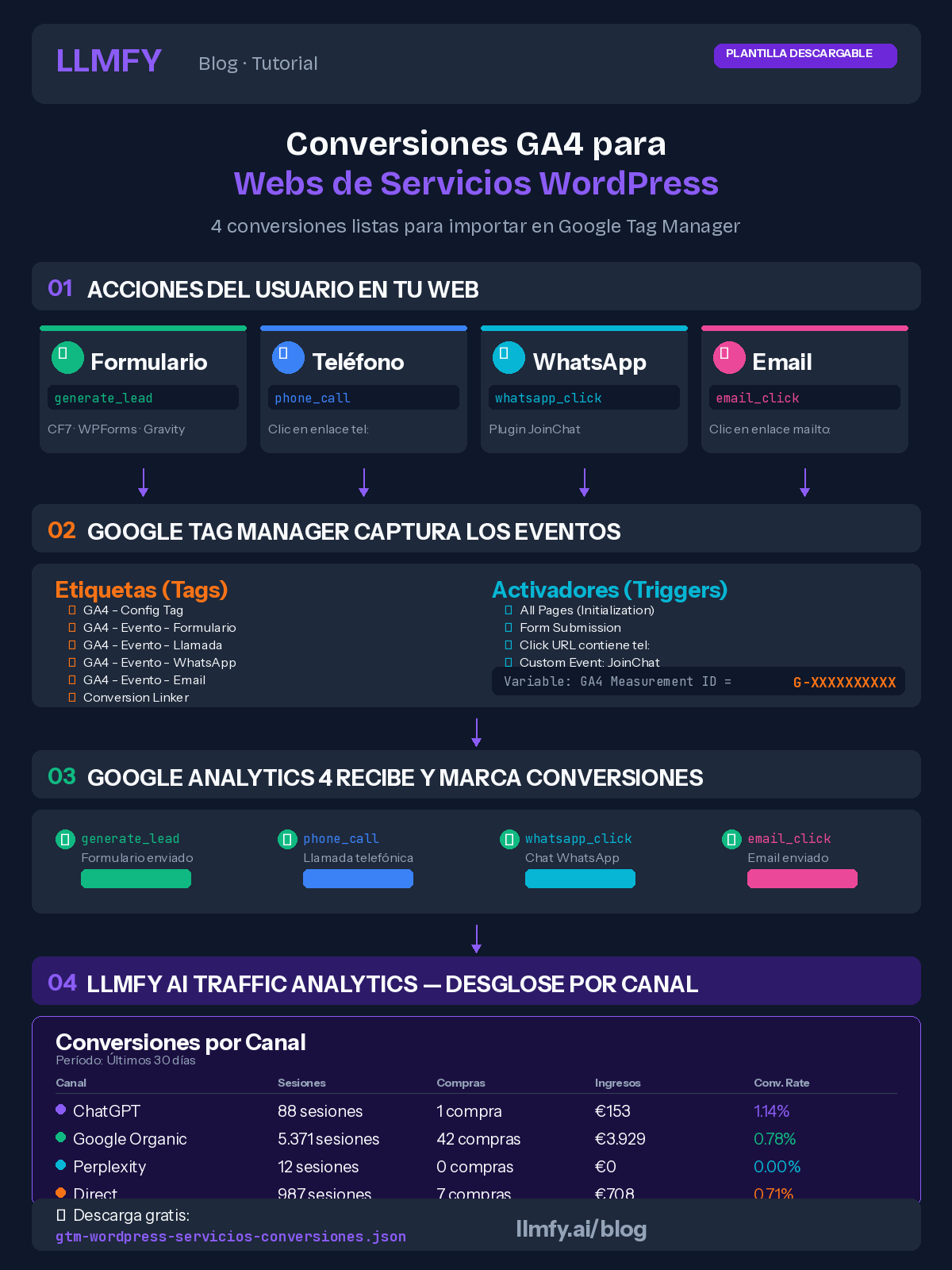
Esta plantilla es para abogados, clínicas, agencias, consultoras, inmobiliarias y en general cualquier web que genere leads. Si tu negocio depende de que la gente te contacte por formulario, teléfono, WhatsApp o email, esto es para ti.
Qué incluye la plantilla
| Etiqueta | Evento GA4 | Activador |
|---|---|---|
| GA4 - Config Tag | page_view (automático) | Todas las páginas |
| GA4 - Evento - Formulario | generate_lead | Envío de formulario |
| GA4 - Evento - Llamada Teléfono | phone_call | Clic en enlace tel: |
| GA4 - Evento - WhatsApp (JoinChat) | whatsapp_click | Evento JoinChat del dataLayer |
| GA4 - Evento - Email (mailto) | email_click | Clic en enlace mailto: |
| Conversion Linker | — | Todas las páginas |
Paso 1: Descarga la plantilla JSON
📥 Descargar Plantilla Servicios (JSON)
Paso 2: Cambia tu ID de GA4 (después de importar)
La plantilla usa una variable constante llamada GA4 Measurement ID que alimenta todas las etiquetas. No tienes que tocar el archivo JSON a mano — todo se cambia desde GTM.
Después de importar (paso 3):
- Ve a Variables en GTM
- Abre "GA4 Measurement ID"
- Cambia
G-XXXXXXXXXXpor tu ID real (ej:G-A1B2C3D4E5) - Guarda
Todas las etiquetas se actualizan solas porque referencian esta variable. Me encanta este enfoque porque si algún día necesitas cambiar de propiedad GA4, solo tocas un sitio.
Paso 3: Importa en Google Tag Manager
- Abre tu contenedor en tagmanager.google.com
- Ve a Administrar → Importar contenedor
- Selecciona el archivo JSON
- Elige "Nuevo espacio de trabajo" (así no mezclas con tu configuración existente)
- Selecciona "Combinar" como método de importación
- Elige "Cambiar nombre de etiquetas, activadores y variables en conflicto"
- Revisa el resumen — deberías ver solo elementos "Nuevos"
- Confirmar
Paso 4: Verifica con Vista Previa
Esto es innegociable. Nunca, jamás publiques cambios en GTM sin verificar antes. He visto clientes perder semanas de datos por publicar sin probar.
- Haz clic en "Vista previa" en GTM
- Tag Assistant se abrirá con tu web
- Comprueba que "GA4 - Config Tag" se dispara en la carga de página
- Rellena un formulario → verifica que se dispara "GA4 - Evento - Formulario"
- Haz clic en un enlace de teléfono → verifica "GA4 - Evento - Llamada Teléfono"
- Haz clic en el botón de WhatsApp (JoinChat) → verifica "GA4 - Evento - WhatsApp"
- Haz clic en un enlace de email → verifica "GA4 - Evento - Email"
Paso 5: Publica
Si todo funciona en vista previa, haz clic en "Enviar" → "Publicar" y ponle un nombre descriptivo como "Configuración conversiones servicios v1".
Paso 6: Marca como conversiones en GA4
Aquí es donde mucha gente se queda a medias. Importar la plantilla GTM envía los eventos a GA4, pero GA4 no los trata como conversiones automáticamente. Tienes que activarlo tú:
- Ve a GA4 → Administrar → Eventos
- Espera a que aparezcan los eventos (puede tardar hasta 24h, paciencia)
- Busca:
generate_lead,phone_call,whatsapp_click,email_click - Activa el toggle "Marcar como evento clave" junto a cada uno
¿No quieres esperar 24 horas? Alternativa rápida: ve a Administrar → Eventos clave → Nuevo evento clave y crea cada evento manualmente. GA4 lo reconocerá en cuanto llegue el primer dato.
Parte 2: eCommerce Mejorado GA4 para WooCommerce
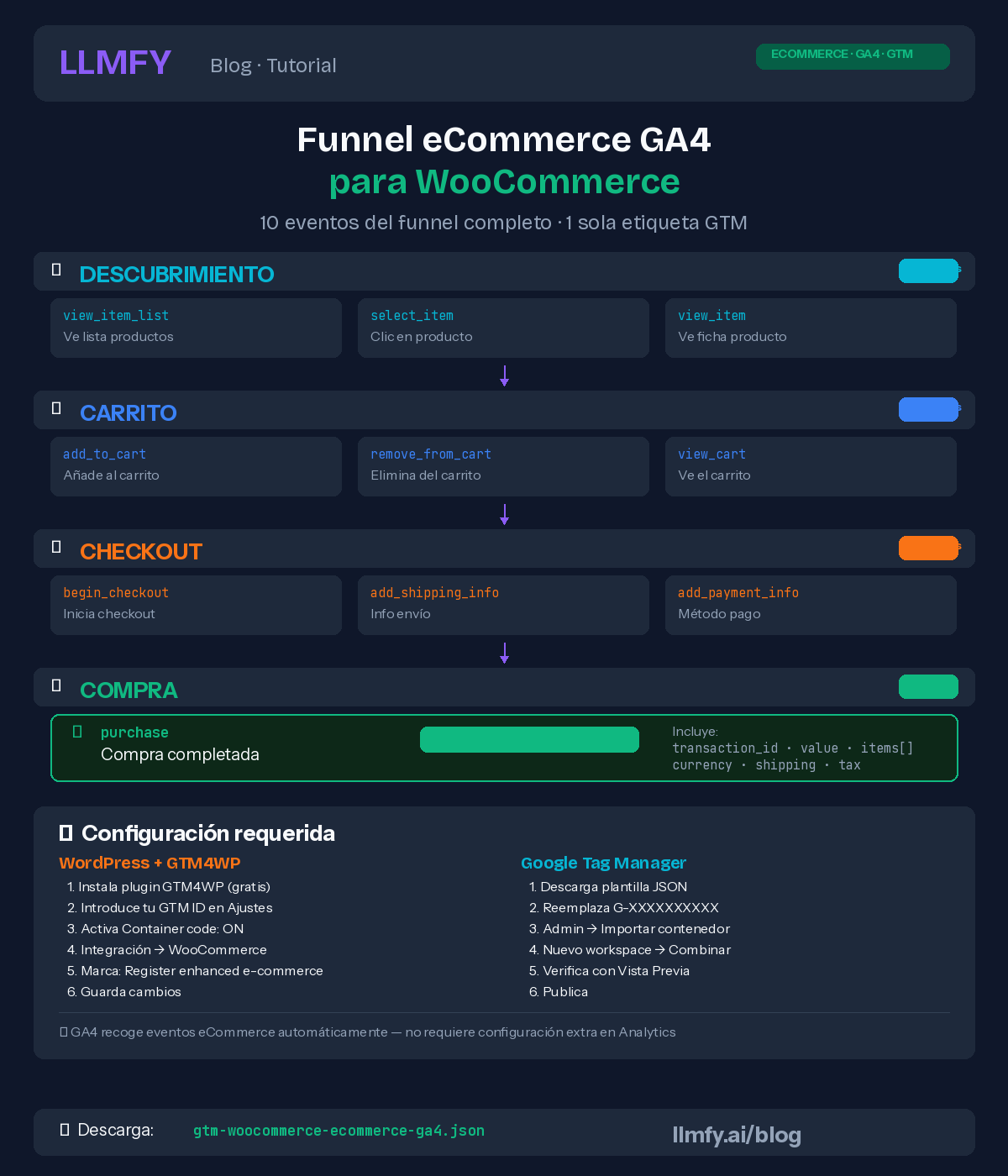
Si tienes una tienda online con WooCommerce, esta plantilla cubre el funnel completo: desde que un usuario ve un producto hasta que completa la compra. Diez eventos, todo automatizado.
Configuración previa: el plugin GTM4WP (obligatorio)
Antes de tocar Google Tag Manager, necesitas que tu WordPress envíe los datos de eCommerce al dataLayer. Sin estos pasos, la plantilla no funcionará porque GTM no recibirá ningún evento de tu tienda. He visto a gente importar la plantilla, publicarla, y frustrarse porque no pasa nada — siempre es porque se saltaron este paso.
Todo se hace en WordPress → Ajustes → Google Tag Manager (el panel del plugin GTM4WP):
Paso A — Pestaña General:
- Introduce tu GTM Container ID (GTM-XXXXXXX)
- Asegúrate de que "Container code ON/OFF" está en ON
- Guarda los cambios
Paso B — Pestaña Integration → WooCommerce:
- Haz clic en la pestaña "Integration"
- Haz clic en la sub-pestaña "WooCommerce"
- Verás el mensaje confirmando que WooCommerce está detectado
- Marca la casilla "Track e-commerce"
- Guarda los cambios
Esta casilla es la que hace la magia. Sin ella, cuando un usuario añade un producto al carrito o completa una compra, no se genera ningún evento en el dataLayer y GTM no tiene nada que capturar. Con la casilla activada, GTM4WP inserta automáticamente todos los eventos de eCommerce estándar de Google (view_item, add_to_cart, begin_checkout, purchase, etc.) con los datos completos del producto usando los nombres de eventos recomendados por Google.
Fuente: GTM4WP — Documentación oficial de configuración eCommerce GA4
Qué incluye la plantilla
| Evento GA4 | Se dispara cuando... |
|---|---|
| view_item_list | El usuario ve una lista de productos (categoría, búsqueda) |
| view_item | El usuario ve la ficha de un producto |
| select_item | El usuario hace clic en un producto de una lista |
| add_to_cart | El usuario añade un producto al carrito |
| remove_from_cart | El usuario elimina un producto del carrito |
| view_cart | El usuario ve el carrito |
| begin_checkout | El usuario inicia el proceso de compra |
| add_shipping_info | El usuario añade información de envío |
| add_payment_info | El usuario añade método de pago |
| purchase | Compra completada |
Lo elegante de esta plantilla es que todos estos eventos se capturan con una sola etiqueta usando el nombre de evento dinámico {{Event}} y los datos de eCommerce del dataLayer. Nada de crear diez etiquetas separadas.
Paso 1: Descarga la plantilla JSON
📥 Descargar Plantilla eCommerce WooCommerce (JSON)
Paso 2: Cambia tu ID de GA4
Igual que con la plantilla de servicios: después de importar, ve a Variables → GA4 Measurement ID y cambia G-XXXXXXXXXX por tu ID real. Solo hay que hacerlo en un sitio.
Paso 3: Importa en GTM
El mismo proceso de antes: Administrar → Importar contenedor → Nuevo espacio de trabajo → Combinar → Confirmar.
Paso 4: Verifica con una compra de prueba
Esta verificación es la más importante de toda la guía. Si te saltas este paso y hay un error, puedes perder semanas enteras de datos de ventas.
- Activa el modo vista previa de GTM
- Navega por tu tienda: visita una categoría, haz clic en un producto, añádelo al carrito
- Verifica que se disparan:
view_item_list,view_item,add_to_cart - Ve al carrito → verifica
view_cart - Inicia checkout → verifica
begin_checkout - Haz una compra de prueba — Si usas Stripe o PayPal en modo sandbox, perfecto. Si no, haz una compra real con un producto de €1 y reembólsate después. Merece la pena el esfuerzo.
- Verifica que se dispara
purchasecon el valor correcto
También puedes comprobarlo en GA4 → Tiempo real para ver los eventos en directo.
Paso 5: Marca purchase como conversión en GA4
Aviso importante que me habría ahorrado un par de emails de soporte: los eventos NO aparecen instantáneamente en GA4. Después de publicar el contenedor GTM y hacer la primera compra de prueba, pueden tardar entre 24 y 48 horas en aparecer en GA4 → Administrar → Eventos. No te frustres si no los ves — es completamente normal.
Para no esperar, ve a Administrar → Eventos clave → Nuevo evento clave y escribe purchase. GA4 lo reconocerá en cuanto llegue el primer dato.
Una vez que los eventos estén visibles:
- Ve a GA4 → Administrar → Eventos
- Busca
purchase - Activa "Marcar como evento clave"
Google recomienda marcar como conversiones solo los eventos de mayor valor: purchase es obligatorio. Opcionalmente puedes marcar begin_checkout y add_to_cart para medir el embudo completo.
Una nota sobre GTM4WP
GTM4WP (creado por Thomas Geiger) es el estándar de la industria para conectar WooCommerce con GTM. Es gratuito, bien mantenido, y usa los nombres de eventos que Google recomienda. Llevo años usándolo y nunca me ha fallado. Si necesitas funcionalidades avanzadas hay versión Pro, pero para la mayoría de tiendas la versión gratuita es más que suficiente.
Fuentes: GTM4WP documentación oficial | Google Analytics 4 eCommerce events
Parte 3: ¿Y si tengo tienda Y formularios?
Si tienes una tienda WooCommerce que también genera leads (formulario de contacto, teléfono para presupuestos personalizados), puedes importar ambas plantillas sin problema. GTM permite combinar múltiples importaciones siempre que elijas "Cambiar nombre en conflicto".
El orden que recomiendo: importa primero la de eCommerce, luego la de servicios. Ambas comparten la variable GA4 Measurement ID — GTM renombrará la duplicada automáticamente. Verifica que ambos conjuntos de etiquetas se disparan bien y listo.
Parte 4: De dónde vienen tus conversiones (aquí es donde se pone interesante)
Configurar conversiones es solo la mitad del trabajo. La otra mitad — y la que realmente te da inteligencia de negocio — es saber de dónde vienen esas conversiones.
Con LLMFY AI Traffic Analytics conectas tu propiedad de GA4 y ves las conversiones desglosadas por canal:
- Tráfico de IAs: cuántas conversiones vienen desde ChatGPT, Perplexity, Gemini, Claude, Copilot
- Búsqueda orgánica tradicional: Google, Bing, DuckDuckGo
- Directo, Social, Referral, Paid
- eCommerce completo: ingresos, compras, valor medio del pedido, tasa de conversión — todo desglosado por canal
Esto responde a la pregunta que todos mis clientes me están haciendo en 2026: ¿Cuánto negocio me está generando la IA?
Te pongo un ejemplo real. Con AI Traffic Analytics uno de nuestros clientes pudo ver que ChatGPT le envió 88 sesiones con 1 compra de €153, mientras que Google orgánico le envió 5.371 sesiones con 42 compras por €3.929. Y que el tráfico de IA tiene una tasa de engagement del 73%, muy por encima de otros canales.
Pero estos datos son posibles solo si tienes bien configuradas las conversiones y el eCommerce en GTM/GA4. Sin esa base, no hay nada que medir. Es como tener un coche sin velocímetro.
Los 5 errores que veo una y otra vez
Después de configurar GTM para muchos clientes, hay errores que se repiten con una frecuencia preocupante:
Error 1: Publicar sin verificar. Siempre, siempre, siempre usa la vista previa de GTM antes de publicar. Un error en producción puede significar semanas de datos perdidos. Y no hay forma de recuperarlos.
Error 2: Tener Google Analytics instalado dos veces. Si ya tienes GA4 con MonsterInsights, Site Kit, o directamente en el código del tema, desactívalo antes de usar GTM. Si no, enviarás pageviews duplicados y tus datos serán basura. Esto pasa más de lo que crees.
Error 3: No marcar eventos como conversiones en GA4. Importar la plantilla GTM envía los eventos, pero GA4 no los trata como conversiones automáticamente. Es un paso manual que mucha gente olvida. Sin él, los eventos están ahí pero no se reportan como conversiones.
Error 4: Consent Mode sin configurar. Si estás en la UE, necesitas un CMP integrado con GTM para cumplir con el RGPD. Las plantillas no incluyen CMP porque cada web usa uno diferente, pero asegúrate de tener uno configurado antes de lanzar.
Error 5: No activar eCommerce en GTM4WP. La plantilla de WooCommerce necesita que GTM4WP esté configurado para enviar datos al dataLayer. Sin activar "Track e-commerce" en el plugin, las etiquetas de GTM no se dispararán porque no hay eventos que capturar. Este es probablemente el error más frustrante porque todo parece estar bien montado pero simplemente no funciona.
Resumen y descarga de plantillas
| Plantilla | Para quién | Eventos incluidos |
|---|---|---|
| WordPress Servicios | Webs de servicios, leads, profesionales | generate_lead, phone_call, whatsapp_click, email_click |
| WooCommerce eCommerce | Tiendas online WooCommerce | view_item, add_to_cart, purchase y 7 eventos más |
La versión rápida para los impacientes:
- Descarga el JSON
- Importa en GTM → Nuevo workspace → Combinar
- En Variables, abre "GA4 Measurement ID" y pon tu ID real
- Verifica con Vista Previa
- Publica
- Marca eventos como conversiones en GA4
Archivos de descarga:
📥 Plantilla Servicios WordPress (JSON) — Formulario, Teléfono, WhatsApp, Email
📥 Plantilla eCommerce WooCommerce (JSON) — Funnel completo 10 eventos
Fuentes y recursos
- Google Tag Manager - Documentación oficial
- Google Analytics 4 - Eventos recomendados
- GA4 eCommerce events reference
- GTM4WP - Documentación eCommerce GA4
- Google Consent Mode v2
- LLMFY AI Traffic Analytics
Artículo actualizado: Febrero 2026. Las plantillas están testadas con Google Tag Manager, GA4 y GTM4WP v1.20+.
Jesús LópezSEO
Founder & CEO @ LLMFY · 18+ years in SEO
SEO expert with over 18 years of experience. Pioneer in LLMO (Large Language Model Optimization) and founder of Posicionamiento Web Systems. Helping companies optimize their presence in traditional search engines and AI search engines.